lovely

Go to Blogger edit html and find these sentences.Now replace these sentences with your own descriptions.

cool

Go to Blogger edit html and find these sentences.Now replace these sentences with your own descriptions.

Ai

Go to Blogger edit html and find these sentences.Now replace these sentences with your own descriptions.

cool

Go to Blogger edit html and find these sentences.Now replace these sentences with your own descriptions.

me

Go to Blogger edit html and find these sentences.Now replace these sentences with your own descriptions.

Sabtu, 30 Mei 2015

Review Tentang Mesran.blogspot.com


tampilan menu Blog


Mesran.Blogspot.Com merupakan Blog sigkatan dari Web log adalah salah satu aplikasi web berupa tulisan-tulisan yang umum disebut sebagai posting pada halaman web. Tulisan-tulisan tersebut seringkali diurut dari yang terbaru dan diikuti oleh yang lama. 


Dalam postingan blog mesran.blogspot.com  terdapat tab menu Home, Pemrograman, Download, Kampus, Berita dan Sistem Informasi. yang berguna untuk membantu para mahasiswa STMIK Budidarma atau pengguna internet lain mencari informasi yang dibutuhkan. menurut saya  Template mesran.blogspot.com sangat bagus dipandang dengan warna dasar abu abu template ini juga user friendly yang di buat oleh maskolis.

pada tab menu Pemrograman, menu ini membahas tentang belajar bahasa pemrograman. terdiri beberapa artikel diantaranya artikel mengenai tips tips belajar bahasa pemrograman serta beberapa bahasa pemrograman salah satunya Visual Basic dot Net serta program berorientasi Database sebagai contoh : Program Visual Basic Net Simpan Edit Hapus Record Pada Database Access
Pada tab Menu Download terdapat menu di dalamnya antara lain seperti ebook, program, software, tugas akhir dan skripsi. dan Pada Tab Menu Kampus di dalam menu ini terdapat beberapa menu seperti menu silabus perkuliahan dan modul.

Cara Membuat Rumus dan Memasukkan Rumus Microsoft Excel

Saat kita bekerja menggunakan Microsoft Office Excel, kita dapat menghitung data dengan menggunakan rumus yang dibentuk dari operator data atau terdiri dari beberapa fungsi. Microsoft Excel menyediakan banyak fungsi yang dapat kita gunakan dalam rumus.
Rumus yang akan kita bentuk dapat ditulis pada bagian formula bar atau dengan menggunakan fasilitas Function Wizard MS Excel. Dalam Microsoft Excel, kita dapat mengawali penulisan rumus dengan tanda = (sama dengan).
cara menulis rumus microsoft excel 2
Sebagai contoh, rumus pengurangan antara nilai 9 dengan nilai 6 dapat ditulis dengan bentuk =9-6. Hasil perhitungan rumus tersebut akan ditampilkan di dalam sel. Contoh lain, jika sel A15 berisi nilai 10 dan akan dikalikan dengan nilai 8, maka rumus yang dapat dibuat adalah =A15*8
Kita dapat memanfaatkan operator matematika untuk membangun suatu rumus. Urutan derajat pembacaan operator matematika yang dapat kita gunakan untuk membangun rumus dan contoh-contoh penulisan rumus matematika sederhana adalah sebagai berikut:
Operator ( ) memiliki fungsi mengelompokkan operasi matematika.
Contoh:
=(3+7)*(30/3)
Operator * dan / memiliki fungsi perkalian dan pembagian.
Contoh:
=70*7
=21/3
Operator + dan – memiliki fungsi penjumlahan dan pengurangan.
Contoh:
=15+65
=40-15
Operator ^ memiliki fungsi perpangkatan.
Contoh:
=7**4
=7^4
Operator % memiliki fungsi persen.
Contoh:
=15*50%
Operator & memiliki fungsi menggabungkan dua data teks.
Contoh:
=”Maju”&”Jaya”
Pada kondisi default, Microsoft Excel menghitung rumus dari kiri ke kanan, dimulai dari simbol sama dengan (=). Meskipun begitu, kita dapat mengatur bagaimana perhitungan suatu rumus akan dikalikan. Inilah yang disebut dengan prioritas operasi matematika dengan menggunakan tanda dalam kurung.
Sebagai contoh, rumus =5+10*2 akan menghasilkan nilai 25 karena Microsoft Excel akan melakukan operasi perkalian terlebih dulu sebelum operasi penambahan. Jadi, angka 10 akan dikalikan dengan angka 2, hasilnya 20, baru kemudian ditambahkan dengan nilai 5. Hasilnya 25.
Contoh lain, rumus =(5+10)*2 akan menghasilkan nilai 30 karena Microsoft Excel akan mendahulukan operasi matematika yang terletak di dalam kurung dengan hasil 15, baru kemudian mengalikannya dengan angka 2. Hasilnya 30.

Cara Memasukkan Rumus

Kita dapat membuat beberapa variasi rumus, mulai dari rumus matematika yang sederhana dengan operator matematika, sampai dengan rumus perhitungan matematika yang lebih kompleks. Di bawah ini merupakan salah satu contoh langkah-langkah memasukkan rumus dalam lembar kerja Microsoft Excel.
Jika pada masing-masing cell sudah berisi angka dan kita akan mengoperasikan angka pada cell tersebut, kita tidak perlu mengetikan angkanya lagi. Namun cukup diklik saja cellnya, lalu diikuti simbul rumusnya. perhatikan contoh di bawah ini
1. Klik suatu sel yang akan digunakan untuk menampung hasil perhitungan sel.
2. Ketik lambang = (sama dengan) untuk mengawali penulisan rumus.
3. Masukkan rumus yang akan digunakan. pada contoh di bawah ini merupakan contoh penjumlahan laki-laki dan perempuan. jadi setelah mengetik tanda =, lanjutkan dengan klik pada cell angka 20, kemudian tulis tanda +, lalu klik cell angka 30, kemudian tekan tombol enter pada keyboard
cara menulis rumus microsoft excel

 4. Tekan Enter, maka hasilnya akan langsung muncul, seperti gambar di bawah ini. Pada cell akan muncul hasilnya, namun pada formula bar tetap tampil rumus aslinya, yaitu penjumlahan antara cell yang berisi angka 20 dan cell yang berisi angka 30, atau cell c8+D8.

cara menulis rumus microsoft excel 2


Definisi Cell atau sell

dalam artikel ini beberapa kali disebut istilah cell atau sel, sebenarnya apa sih sell itu? pengertian singkatnya, sell adalah setiap alamat kotak yang merupakan gabungan antara kolom dan baris.  Seperti pada contoh di atas sell C8 berarti gabungan antar kolom C dan baris ke 8 dan D8 berarti gabungan antara kolom D dan baris ke 8.
Tanda untuk menunjukkan sedangdi cell berapa kursor mouse anda ada di pojok kiri atas. perhatikan gambar di bawah ini.
definisi pengertian cell excel
Untuk selanjutnya kamu dapat mencoba mengkombinasikan rumus yang lebih kompleks lagi sesuai dengan kebutuan kamu. Selamat mencoba. Semoga sedikit penjelasan mengenai cara memasukkan rumus pada Microsoft Excel dapat kamu pahami dengan mudah dan tentunya dapat bermanfaat bagi kamu yang membutuhkan.

Sumber:http://belajar-komputer-mu.com/cara-membuat-rumus-dan-memasukkan-rumus-microsoft-excel/


Rabu, 27 Mei 2015

(Metode)Simple Additive Weighting SAW

Metode Simple Additive Weighting (SAW) sering juga dikenal istilah metode penjumlahan terbobot.
Konsep dasar metode SAW adalah mencari penjumlahan terbobot dari rating kinerja pada setiap alternatif pada semua atribut (Fishburn, 1967) (MacCrimmon, 1968).
Metode SAW membutuhkan proses normalisasi matriks keputusan (X) ke suatu skala yang dapat diperbandingkan dengan semua rating alternatif yang ada. Metode ini merupakan metode yang paling terkenal dan paling banyak digunakan dalam menghadapi situasi Multiple Attribute Decision Making (MADM). MADM itu sendiri merupakan suatu metode yang digunakan untuk mencari alternatif optimal dari sejumlah alternatif dengan kriteria tertentu.
Metode SAW ini mengharuskan pembuat keputusan menentukan bobot bagi setiap atribut. Skor total untuk alternatif diperoleh dengan menjumlahkan seluruh hasil perkalian antara rating (yang dapat dibandingkan lintas atribut) dan bobot tiap atribut. Rating tiap atribut haruslah bebas dimensi dalam arti telah melewati proses normalisasi matriks sebelumnya.

Langkah Penyelesaian Simple Additive Weighting (SAW)

Langkah Penyelesaian SAW sebagai berikut :
1. Menentukan kriteria-kriteria yang akan dijadikan acuan dalam pengambilan keputusan, yaitu Ci.
2. Menentukan rating kecocokan setiap alternatif pada setiap kriteria.
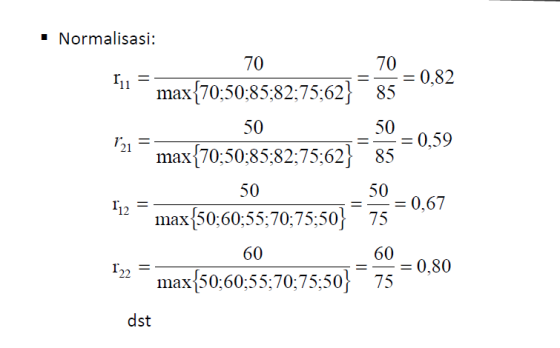
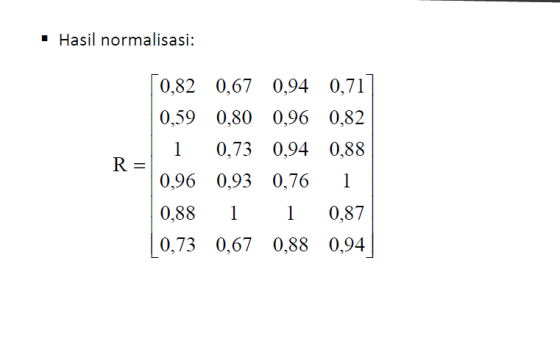
3. Membuat matriks keputusan berdasarkan kriteria(Ci), kemudian melakukan normalisasi matriks berdasarkan persamaan yang disesuaikan dengan jenis atribut (atribut keuntungan ataupun atribut biaya) sehingga diperoleh matriks ternormalisasi R.
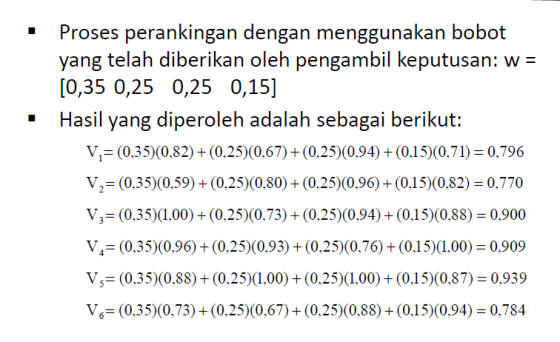
4. Hasil akhir diperoleh dari proses perankingan yaitu penjumlahan dari perkalian matriks ternormalisasi R dengan vektor bobot sehingga diperoleh nilai terbesar yang dipilih sebagai alternatif terbaik (Ai)sebagai solusi.
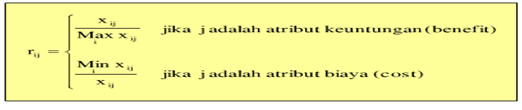
Formula untuk melakukan normalisasi tersebut adalah :
1
Dimana :
rij = rating kinerja ternormalisasi
Maxij = nilai maksimum dari setiap baris dan kolom
Minij = nilai minimum dari setiap baris dan kolom
Xij = baris dan kolom dari matriks
Dengan rij adalah rating kinerja ternormalisasi dari alternatif Ai pada atribut Cj; i =1,2,…m dan j = 1,2,…,n.
Nilai preferensi untuk setiap alternatif (Vi) diberikan sebagai :
2


Dimana :
Vi = Nilai akhir dari alternatif
wj = Bobot yang telah ditentukan
rij = Normalisasi matriks
Nilai Viyang lebih besar mengindikasikan bahwa alternatifAi lebih terpilih

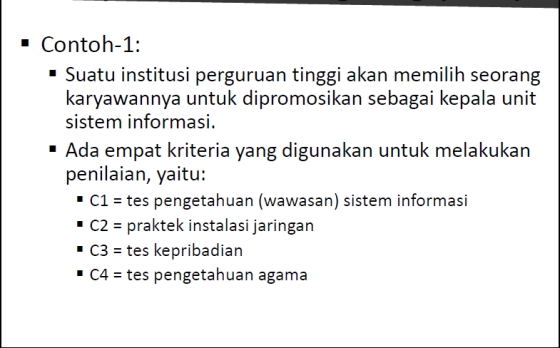
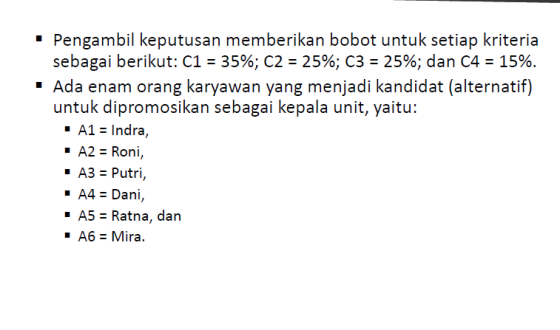
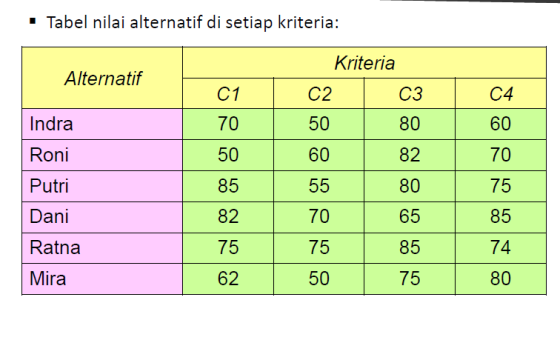
Contoh Kasus

16-01-2014 10-18-15 

16-01-2014 10-18-38 

16-01-2014 10-18-46 

16-01-2014 10-18-56 

16-01-2014 10-19-06 

16-01-2014 10-19-14 

16-01-2014 10-19-24 

Sumber: https://aeroyid.wordpress.com/2014/01/16/metodesimple-additive-weighting-saw/

Sabtu, 18 Januari 2014

Program penggabungan login,menu utama,kriptografi caesar,vernam,gronsfeld,vigenere bagian 2

Hasil Tampilan Gronsfeld:


6. Kriptografi Vigenere
Form Desain:

Listing Program:
Public Class Form6

    Private Sub kriptrografi_Vigenere_Load(ByVal sender As System.Object, ByVal e As System.EventArgs) Handles MyBase.Load
        plain.Text = ""
        chiper.Text = ""
        kunci.Text = ""

    End Sub

    Private Sub enkripsi_Click(ByVal sender As System.Object, ByVal e As System.EventArgs) Handles enkripsi.Click
        Dim J As Integer
        Dim Jum As Integer
        Dim sKey As String
        Dim nKata As Integer
        Dim nKunci As Integer
        Dim sKata As String
        Dim sPlain As String = ""
        Dim nEnc As Integer
        J = 0
        sKata = plain.Text
        Jum = Len(sKata)
        sKey = kunci.Text
        For i = 1 To Jum
            If J = Len(sKey) Then
                J = 1
            Else
                J = J + 1
            End If
            nKata = Asc(Mid(sKata, i, 1)) + 0
            nKunci = Asc(Mid(sKey, J, 1)) + 0
            nEnc = ((nKata + nKunci) Mod 256)
            sPlain = sPlain & Chr((nEnc))
        Next i
        chiper.Text = sPlain

    End Sub
End Class

Hasil Tampilan
 

Program penggabungan Form login,Menu Utama,Kriptografi Caesar,Vernam,Gronsfeld,dan Viegere bagian 1

1. Form Login
Form desain:

Listing Program:
Public Class Form1

    Private Sub Button2_Click(ByVal sender As System.Object, ByVal e As System.EventArgs) Handles keluar.Click
        End
    End Sub

    Private Sub Form1_Load(ByVal sender As System.Object, ByVal e As System.EventArgs) Handles MyBase.Load
        password.PasswordChar = "*"
    End Sub

    Private Sub TextBox2_TextChanged(ByVal sender As System.Object, ByVal e As System.EventArgs) Handles password.TextChanged

    End Sub

    Private Sub Button1_Click(ByVal sender As System.Object, ByVal e As System.EventArgs) Handles ok.Click
        If user_name.Text = "Hendri" And password.Text = "123" Then
            MsgBox("selamat datang")
            Form2.Show()
            Me.Hide()
        Else
            MsgBox("maaf!pasword anda salah!")
            user_name.Text = ""
            password.Text = ""
            user_name.Focus()

        End If
    End Sub
End Class

Hasil tampilan:


2. Menu Utama:
Form desain:


Lisnting Program:
 Public Class Form2

   
    Private Sub KitrografiCaesarToolStripMenuItem_Click(ByVal sender As System.Object, ByVal e As System.EventArgs) Handles KitrografiCaesarToolStripMenuItem.Click
        Form3.MdiParent = Me
        Form3.Show()

    End Sub

    Private Sub KitrografiVernamToolStripMenuItem_Click(ByVal sender As System.Object, ByVal e As System.EventArgs) Handles KitrografiVernamToolStripMenuItem.Click
        Form4.MdiParent = Me
        Form4.Show()

    End Sub

    Private Sub KitrigrafiToolStripMenuItem_Click(ByVal sender As System.Object, ByVal e As System.EventArgs) Handles KitrigrafiToolStripMenuItem.Click
        Form5.MdiParent = Me
        Form5.Show()

    End Sub

    Private Sub KitrografiVigenereToolStripMenuItem_Click(ByVal sender As System.Object, ByVal e As System.EventArgs) Handles KitrografiVigenereToolStripMenuItem.Click
        Form6.MdiParent = Me
        Form6.Show()

    End Sub

    Private Sub KeluarToolStripMenuItem_Click(ByVal sender As System.Object, ByVal e As System.EventArgs) Handles KeluarToolStripMenuItem.Click
        End

    End Sub

    Private Sub Form2_Load(ByVal sender As System.Object, ByVal e As System.EventArgs) Handles MyBase.Load

    End Sub
End Class

Hasil Tampilan:


3. Kriptografi Caesar
Form desain:


Listing Program:
Public Class Form3

    Private Sub enkripsi_Click(ByVal sender As System.Object, ByVal e As System.EventArgs) Handles enkripsi.Click
        Dim x As String = ""
        Dim xkalimat As String = ""
        For i = 1 To Len(plainteks.Text)
            x = Mid(plainteks.Text, i, i)
            x = Chr(Asc(x) + 3)
            xkalimat = xkalimat + x
        Next
        chiperteks.Text = xkalimat
    End Sub


    Private Sub Kitrografi_Caesar_Load(ByVal sender As System.Object, ByVal e As System.EventArgs) Handles MyBase.Load

    End Sub

    Private Sub deskripsi_Click(ByVal sender As System.Object, ByVal e As System.EventArgs) Handles deskripsi.Click
        Dim x As String = ""
        Dim xkalimat As String = ""
        For i = 1 To Len(plainteks.Text)
            x = Mid(plainteks.Text, i, i)
            x = Chr(Asc(x) - 3)
            xkalimat = xkalimat + x
        Next
        chiperteks.Text = xkalimat
    End Sub

End Class

Hasil Tampilan Caesar Enkripsi:


Hasil Tampilan Caesar Dekripsi:


4. Kriptografi Vernam
Form desain:


Listing Program:
Public Class Form4


    Private Sub Kitrografi_Vernam_Load(ByVal sender As System.Object, ByVal e As System.EventArgs) Handles MyBase.Load
        plain.Text = ""
        kunci.Text = ""
        chiper.Text = ""

    End Sub

    Private Sub enkripsi_Click(ByVal sender As System.Object, ByVal e As System.EventArgs) Handles enkripsi.Click
        Dim j As Integer
        Dim jum As Integer
        Dim sKey As String
        Dim nKata As Integer
        Dim nKunci As Integer
        Dim sKata As String
        Dim sPlain As String = ""
        Dim nEnc As Integer
        j = 0
        sKata = plain.Text
        jum = Len(sKata)
        sKey = kunci.Text
        For i = 1 To jum
            If j = Len(sKey) Then
                j = 1
            Else
                j = j + 1
            End If
            nKata = Asc(Mid(sKata, i, 1)) - 65

            nKunci = Asc(Mid(sKey, j, 1)) - 65

            nEnc = ((nKata + nKunci) Mod 26)
            sPlain = sPlain & Chr((nEnc) + 65)
        Next i
        chiper.Text = sPlain

    End Sub

    Private Sub plain_KeyPress(ByVal sender As Object, ByVal e As System.Windows.Forms.KeyPressEventArgs) Handles plain.KeyPress
        e.KeyChar = UCase(e.KeyChar)
        Dim tombol As Integer = Asc(e.KeyChar)
        If Not ((tombol >= 65) And ((tombol <= 90)) Or (tombol = 8)) Then
            e.Handled = True
        End If

    End Sub

    Private Sub plain_TextChanged(ByVal sender As System.Object, ByVal e As System.EventArgs) Handles plain.TextChanged

    End Sub

    Private Sub kunci_KeyPress(ByVal sender As Object, ByVal e As System.Windows.Forms.KeyPressEventArgs) Handles kunci.KeyPress
        e.KeyChar = UCase(e.KeyChar)
        Dim tombol As Integer = Asc(e.KeyChar)
        If Not ((tombol >= 65) And ((tombol <= 90)) Or (tombol = 8)) Then
            e.Handled = True
        End If

    End Sub

    Private Sub kunci_TextChanged(ByVal sender As System.Object, ByVal e As System.EventArgs) Handles kunci.TextChanged

    End Sub
End Class

Hasil Tampilan:


5.Kriptografi Gronsfeld
Form desain:


Listing Program:
 Public Class Form5

    Private Sub Kriptografi_gronsfeld_Load(ByVal sender As System.Object, ByVal e As System.EventArgs) Handles MyBase.Load
        plain.Text = ""
        kunci.Text = ""
        chiper.Text = ""

    End Sub

    Private Sub plain_KeyPress(ByVal sender As Object, ByVal e As System.Windows.Forms.KeyPressEventArgs) Handles plain.KeyPress
        If ((e.KeyChar >= "0" And e.KeyChar <= "9") And e.KeyChar <> vbBack) Then e.Handled = True
    End Sub

    Private Sub plain_TextChanged(ByVal sender As System.Object, ByVal e As System.EventArgs) Handles plain.TextChanged

    End Sub

    Private Sub kunci_KeyPress(ByVal sender As Object, ByVal e As System.Windows.Forms.KeyPressEventArgs) Handles kunci.KeyPress
        If Not ((e.KeyChar >= "0" And e.KeyChar <= "9") Or e.KeyChar = vbBack) Then e.Handled = True
    End Sub

    Private Sub kunci_TextChanged(ByVal sender As System.Object, ByVal e As System.EventArgs) Handles kunci.TextChanged

    End Sub

    Private Sub enkripsi_Click(ByVal sender As System.Object, ByVal e As System.EventArgs) Handles enkripsi.Click
        Dim j As Integer
        Dim jum As Integer
        Dim sKey As String
        Dim nKata As Integer
        Dim nKunci As Integer
        Dim sKata As String
        Dim sPlain As String = ""
        Dim nEnc As Integer
        j = 0
        sKata = plain.Text
        jum = Len(sKata)
        sKey = kunci.Text
        For i = 1 To jum
            If j = Len(sKey) Then
                j = 1
            Else
                j = j + 1
            End If
            nKata = Asc(Mid(sKata, i, 1)) - 65

            nKunci = Asc(Mid(sKey, j, 1)) - 48

            nEnc = ((nKata + nKunci) Mod 26)
            sPlain = sPlain & Chr((nEnc) + 65)
        Next i
        chiper.Text = sPlain
    End Sub

    Private Sub Btndekripsi_Click(ByVal sender As System.Object, ByVal e As System.EventArgs)

    End Sub
End Class

Hasil Tampilan: